
OneDrive für Business: iPhone-Einrichtung mit KI und Sicherheits-Updates
27.12.2025 - 19:42:12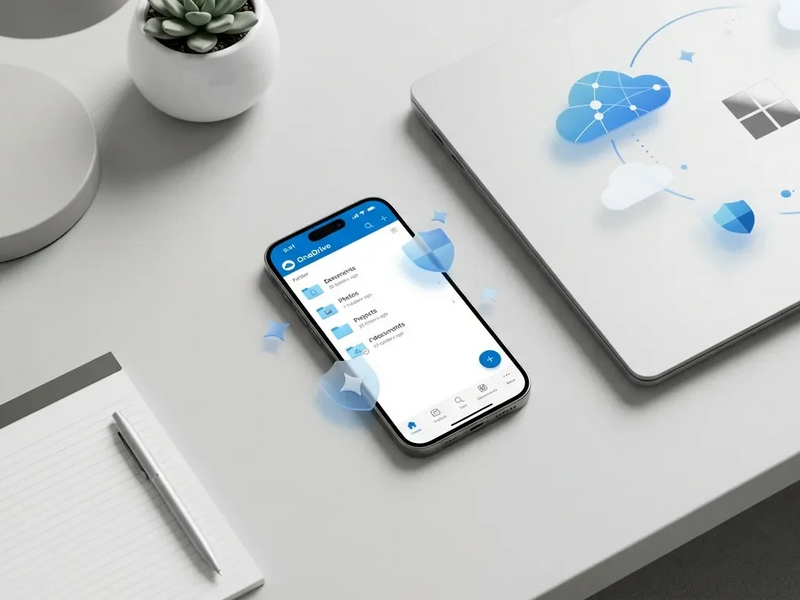
Microsoft hat zum Jahreswechsel 2025 entscheidende Updates für sein Cloud-Ökosystem veröffentlicht. Sie verwandeln die mobile OneDrive-App von einem einfachen Speicher in eine intelligente Geschäftsplattform. Für iPhone-Nutzer ist die korrekte Einrichtung jetzt der Schlüssel zu neuen KI- und Sicherheitsfunktionen.
Die letzten Dezembertage waren voller Ankündigungen aus Redmond. Am 26. Dezember ergänzte Microsoft seine 365-Roadmap um „Deep Citations“ für Copilot. Diese Funktion soll Vertrauen in KI-generierte Inhalte stärken. Konkret verlinkt die KI ihre Antworten direkt mit bestimmten Abschnitten in Quell-Dokumenten aus OneDrive. Auf dem iPhone bedeutet das: Wer über Copilot Informationen abruft, erhält nun nachprüfbare Referenzen zur genauen Fundstelle in Geschäftsunterlagen.
Bereits am 23. Dezember rollte Microsoft „Auto-Save by Default“ für Enterprise-Nutzer aus. Dokumente, die auf Mobilgeräten erstellt oder bearbeitet werden, synchronisieren sich damit sofort – ohne manuelles Zutun. Diese serverseitige Änderung soll Datenverluste bei instabilen Mobilfunknetzen reduzieren. Parallel optimierte ein großes Update die Foto-Verwaltung in OneDrive. Geschäftsanwender profitieren so von einer verbesserten Handhabung visueller Assets direkt vom iPhone.
Warum sind viele Unternehmen für mobile Cyberangriffe unvorbereitet? Studien zeigen, dass rund 73 % der deutschen Firmen Angriffszenarien nicht ausreichend abgesichert haben — gerade bei der mobilen Zusammenarbeit über OneDrive und Teams entstehen Lücken. Ein kostenloses E‑Book erklärt praxisnah, welche Schutzmaßnahmen (Endpoint‑Härtung, Intune‑Richtlinien, Defender‑Konfiguration und Anti‑Phishing‑Checks) Sie sofort umsetzen können, wie Sie Rollen und Aufbewahrungsrichtlinien richtig setzen und welche Notfall-Schritte bei einem Vorfall zu ergreifen sind. Jetzt kostenlosen Cyber-Security-Guide herunterladen
Vor dem Hintergrund dieser Neuerungen ist eine korrekte Konfiguration entscheidend, um das volle Potenzial auszuschöpfen.
1. Installation und erste Anmeldung
Nutzer laden die „Microsoft OneDrive“-App aus dem Apple App Store herunter. Der Zugriff auf Business-Funktionen setzt ein kommerzielles Microsoft-365-Abonnement voraus. Bei der Anmeldung gibt man die geschäftliche E-Mail-Adresse ein. Die App erkennt die Domain automatisch und leitet zur unternehmensspezifischen Login-Seite weiter, die eine Multi-Faktor-Authentifizierung (MFA) verlangen kann.
2. Kamera-Upload für Business aktivieren
Um die Foto-Updates zu nutzen, navigieren Nutzer zu ihrem Profil-Icon > Einstellungen > Kamera-Upload. Entscheidend ist, dass das „Kamera-Upload“-Konto auf das OneDrive-for-Business-Konto eingestellt ist – nicht auf ein privates. So landen Fotos von Baustellen, Whiteboards oder Belegen sofort im geschützten Unternehmensumfeld.
3. „Dateien bei Bedarf“ konfigurieren
Die iOS-App nutzt „Dateien bei Bedarf“, um Speicherplatz zu sparen. Alle Dateien sind sichtbar, werden aber erst beim Öffnen heruntergeladen. Um wichtige Dokumente für Reisen offline verfügbar zu machen, tippt man auf „…“ neben einem Ordner und wählt „Offline verfügbar machen“.
Sicherheit und Compliance: Die neuen Protokolle
Der Einrichtungsprozess wird stark von der „Dezember 2025“-Service-Freigabe für Microsoft Intune beeinflusst. Wie Updates aus der Monatsmitte zeigten, hat Microsoft neue „Setup Assistant“-Bildschirme für die automatisierte Geräteregistrierung unter iOS eingeführt. IT-Administratoren können so das Onboarding anpassen und OneDrive-Einstellungen für verwaltete Geräte vorab konfigurieren.
Die Roadmap vom 26. Dezember betonte zudem eine engere Integration zwischen Microsoft Teams und Microsoft Defender for Office. Für OneDrive-Nutzer bedeutet dies: Dateien, die über Teams auf Mobilgeräten geteilt werden, unterliegen einer rigoroseren Echtzeit-Überprüfung. Bei der Einrichtung der App erscheinen möglicherweise Aufforderungen, Benachrichtigungen zu aktivieren. Diese sollten erlaubt werden, da die aktualisierten Sicherheitsprotokolle Push-Mitteilungen nutzen, um sofort vor Richtlinienverstößen oder blockierten schädlichen Dateien zu warnen.
Für Unternehmen, die das neue „Priority Cleanup“-Feature in Microsoft Purview nutzen, ermöglicht die korrekte App-Einrichtung eine nahtlose Verwaltung von Aufbewahrungsrichtlinien. Das Feature löscht abgelaufene Geschäftsinhalte automatisch. So bleibt die mobile Ansicht aufgeräumt und konform mit den Datengovernance-Standards.
Optimierung: Mobile Besonderheiten nutzen
Nach der Authentifizierung stehen mehrere iOS-spezifische Features zur Verfügung, die kürzlich verbessert wurden:
- Scannen und PDF-Annotation: Das integrierte Scan-Tool unterstützt nun mehrseitiges Scannen mit verbesserter Kantenerkennung – ideal, um physische Dokumente direkt in die Cloud zu digitalisieren.
- PDF-Bearbeitung: Nutzer können PDFs direkt in der OneDrive-App auf dem iPhone kommentieren, ohne externe Tools zu benötigen.
- Cross-App-Integration: Die iOS-„Dateien“-App integriert sich nativ mit OneDrive. Nutzer sollten in „Dateien“ auf „Durchsuchen“ tippen und „OneDrive“ aktivieren. Dies ermöglicht eine nahtlose Drag-and-Drop-Funktionalität zwischen OneDrive und anderen iOS-Apps wie Mail oder Notizen.
Ausblick: Wohin die Reise 2026 geht
Branchenbeobachter erwarten für Anfang 2026 eine weitere Annäherung der mobilen OneDrive-App an die Microsoft-365-(Office)-App. Das Roadmap-Update zu Copilots „Deep Citations“ deutet eine Zukunft an, in der der mobile Dateibrowser aktiv an der Wissensbeschaffung teilnimmt – statt ein passives Verzeichnis zu sein. Nutzer, die OneDrive heute einrichten, legen den Grundstein für diese agentenbasierte KI, die im ersten Quartal des kommenden Jahres ausgereift sein soll.
Da Microsoft die Updates für den iOS App Store weiter vorantreibt – Version 16.29.2 erschien Mitte Dezember –, sollten Nutzer automatische App-Updates aktivieren. So bleiben sie mit dem rasanten Tempo der Feature-Bereitstellung synchron.
PS: Nutzen Sie OneDrive und Copilot im Business? Dann ist IT-Sicherheit keine Option mehr, sondern Pflicht. Dieser kostenlose Leitfaden zeigt konkret, welche Konfigurationen in Intune, Defender und mobilen Apps Sie priorisieren sollten — inklusive Checklisten, Praxisbeispielen für iOS‑Geräte und umsetzbaren Schritten für kleine und mittlere Unternehmen. So schützen Sie sensible Geschäftsdaten auf iPhones und anderen Geräten zuverlässig. Gratis-Leitfaden zur Cyber-Security anfordern


