
iPhone: So richten Sie die Lebensretter-Features richtig ein
18.01.2026 - 18:30:12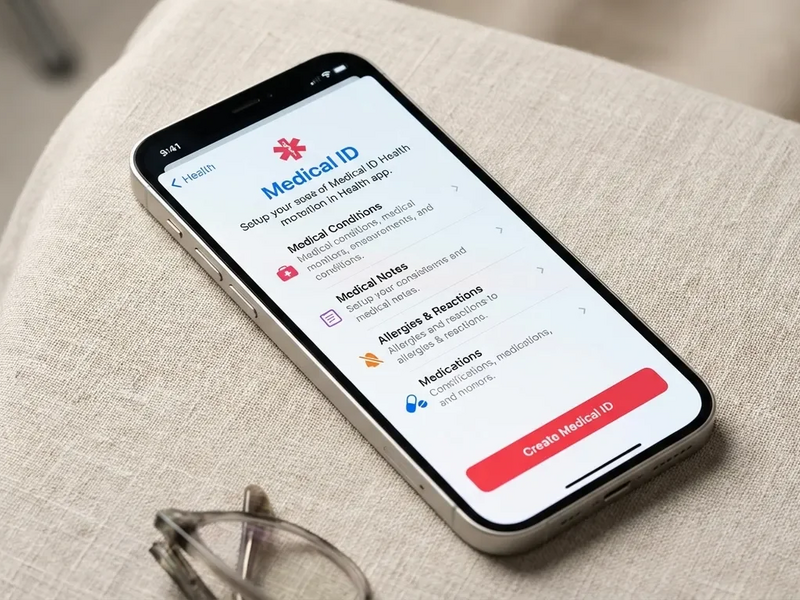
Im Notfall zählt jede Sekunde. Die eingebauten Sicherheitsfunktionen moderner iPhones können im Ernstfall Leben retten – wenn sie korrekt eingerichtet sind. Dieser Leitfaden zeigt, wie Sie die Notfalltools optimal nutzen.
Bevor etwas passiert, sollten Sie Ihre Medical ID anlegen. Rettungskräfte können diese lebenswichtigen Gesundheitsdaten vom gesperrten Bildschirm aus abrufen – ohne Entsperrcode. Hier tragen Sie Allergien, Vorerkrankungen, Blutgruppe und Notfallkontakte ein.
So geht’s: Öffnen Sie die Health-App, tippen Sie auf Ihr Profilbild oben rechts und wählen Sie „Medical ID“. Tippen Sie auf „Bearbeiten“ und füllen Sie die Felder aus. Wichtig: Aktivieren Sie „Im gesperrten Zustand anzeigen“. Im Notfall finden Helfer die Daten, indem sie auf dem Sperrbildschirm auf „Notfall“ und dann „Medical ID“ tippen.
Passend zum Thema iPhone-Begriffe: Wenn Wörter wie Emergency SOS, Medical ID oder Crash Detection Sie verunsichern, hilft das kostenlose iPhone-Lexikon. Der PDF‑Guide erklärt die 53 wichtigsten Begriffe für iPhone‑Einsteiger in klarem Deutsch, inklusive Aussprachehilfen und kurzen Anleitungen — so verstehen Sie Einstellungen schneller und nutzen Notfallfunktionen sicher. Bewährt bei Lesern: 4,7/5 von über 455 Bewertungen. Kostenloses iPhone-Lexikon anfordern
Ihr Sicherheitsnetz: Notfallkontakte festlegen
Notfallkontakte erhalten automatisch eine SMS mit Ihrem Standort, sobald Sie einen Notruf absetzen. Bei Ortswechseln schickt das iPhone Updates nach.
Sie fügen Kontakte entweder in der Health-App unter „Medical ID“ hinzu oder direkt in der Telefon-App: Wählen Sie einen Kontakt aus und tippen Sie auf „Zu Notfallkontakten hinzufügen“. Legen Sie auch die Beziehung fest – das hilft den Einsatzkräften.
Der direkte Draht: So aktivieren Sie Emergency SOS
Die Emergency SOS-Funktion ruft blitzschnell Hilfe und warnt Ihre Kontakte. Die Aktivierung hängt vom Modell ab:
Bei neueren iPhones drücken und halten Sie gleichzeitig die Seitentaste und eine Lautstärketaste. Erscheint der SOS-Schieber, halten Sie die Tasten weiter gedrückt. Ein Countdown startet, ein Alarm ertönt – dann wählt das Gerät automatisch den Notruf.
Eine diskretere Alternative: Fünfmal schnell die Seitentaste drücken. Diese Option aktivieren Sie unter Einstellungen > Notfall-SOS. Ideal, wenn Sie unauffällig Hilfe rufen müssen.
Hightech-Rettung: Crash Detection und Satelliten-SOS
Besitzer eines iPhone 14 oder neuer profitieren von zwei Spitzenfunktionen. Die Crash Detection erkennt schwere Autounfälle über Sensoren wie Beschleunigungsmesser und Gyroskop. Nach einem erkannten Aufprall zeigt das iPhone eine Warnung an. Reagieren Sie nicht, ruft es automatig den Notdienst an und teilt Ihren Standort.
Emergency SOS via Satellite funktioniert sogar ohne Mobilfunk und WLAN. Versuchen Sie, ohne Empfang den Notruf zu wählen, bietet das iPhone an, per Satellit zu texten. Eine Anleitung zeigt, wohin Sie das Gerät halten müssen. Ein echter Lebensretter für abgelegene Gebiete.
Alltägliche Sicherheit: Der Check In
Die mit iOS 17 eingeführte Check In-Funktion in iMessage beruhigt im Alltag: Sie teilen automatisch mit, wenn Sie sicher angekommen sind. Starten Sie einen Check In in einer Nachricht und legen Sie fest, ob Ihr Kontakt bei Ankunft an einem Ort oder nach Ablauf eines Timers benachrichtigt wird.
Kommt es zu Abweichungen oder reagieren Sie nicht auf Nachfragen, teilt die Funktion Standort, Akkustand und Empfangsqualität. Sie entscheiden, ob limitierte oder vollständige Daten geteilt werden. Perfekt für nächtliche Heimwege, erste Dates oder andere Situationen, in denen jemand Bescheid wissen sollte.
Einrichtung lohnt sich
Apple entwickelt die Sicherheitsfeatures stetig weiter. Diese Tools sind mehr als technische Spielereien – sie können im kritischen Moment den Unterschied machen. Nehmen Sie sich zehn Minuten, um Medical ID, Notfallkontakte und SOS-Funktionen einzurichten. Diese kleine Vorbereitung schafft Sicherheit für den Ernstfall.
PS: Die wichtigsten iPhone-Begriffe im Gratis‑Lexikon erklären auch praktische Funktionen wie Check In, Crash Detection und Emergency SOS Schritt für Schritt. Das PDF ist ideal, wenn Sie gerade Medical ID, Notfallkontakte oder SOS‑Einstellungen einrichten und Fachbegriffe schnell verstehen wollen — ohne Technik‑Jargon. Fordern Sie das kostenlose Lexikon an und bekommen Sie es direkt per E‑Mail zugeschickt. Jetzt iPhone-Lexikon gratis anfordern


