
iPhone-Hotspot: So schützen Sie sich nach Apples Sicherheitswarnung
22.01.2026 - 06:53:12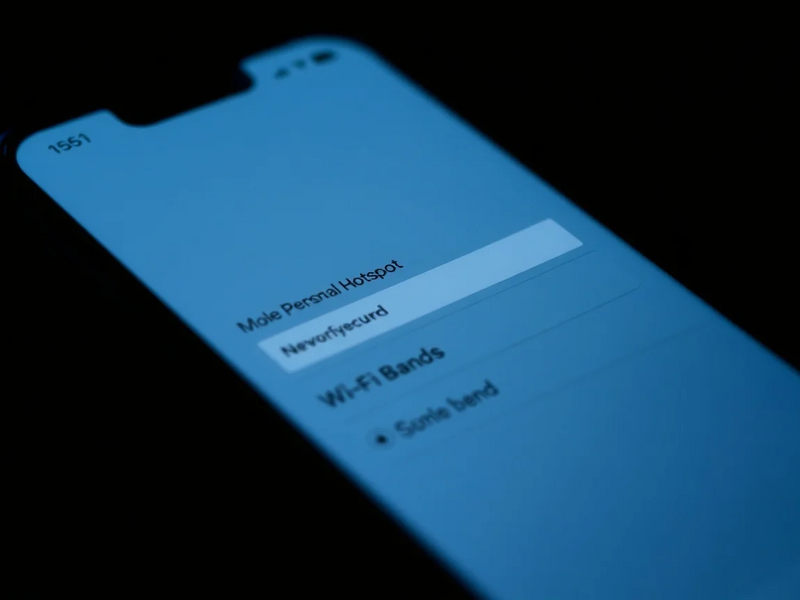
Nach kritischen Warnungen von Apple müssen iPhone-Nutzer ihre Geräte jetzt besonders absichern. Der persönliche Hotspot ist dabei eine zentrale Schwachstelle.
Die jüngsten Sicherheitshinweise des Konzerns aus Cupertino haben es deutlich gemacht: Ungepatchte iPhones sind ein leichtes Ziel für Angreifer. Besonders riskant wird es, wenn Nutzer ihren persönlichen Hotspot aktivieren – also ihr Smartphone als mobilen WLAN-Zugangspunkt nutzen. Ein falsch konfigurierter Zugang kann Tür und Tor für Datendiebe öffnen. Diese Anleitung zeigt, wie Sie Ihr Gerät grundlegend absichern und den Hotspot sicher einrichten.
Die Basis: Kritische iOS-Updates installieren
Bevor Sie überhaupt an den Hotspot denken, steht eine andere Maßnahme an erster Stelle: das Software-Update. Apple warnte kürzlich vor zwei schwerwiegenden Sicherheitslücken in WebKit, der Engine des Safari-Browsers. Über manipulierte Websites könnten Angreifer Schadcode einschleusen und so Passwörter oder Zahlungsdaten stehlen.
„Die Installation des neuesten iOS ist die einzige wirksame Verteidigung gegen solche Bedrohungen“, betonen Sicherheitsexperten. Die Patches liegen vor. Ein sicheres Gerät ist die Grundvoraussetzung für einen sicheren Hotspot. Prüfen Sie unter Einstellungen > Allgemein > Software-Update, ob ein Update bereitsteht, und installieren Sie es umgehend.
Passend zum Thema iPhone‑Sicherheit: Viele Begriffe wie WebKit, Zero‑Click oder Hotspot‑Einstellungen klingen kompliziert und verunsichern Anwender. Das kostenlose iPhone‑Lexikon erklärt die 53 wichtigsten Apple‑Begriffe in klaren Worten, inklusive Aussprachehilfen und kurzen Erklärungen, damit Sie Sicherheitswarnungen besser einordnen und die richtigen Einstellungen finden. Ideal für Einsteiger und alle, die technische Fachbegriffe vermeiden wollen. Anschließend wissen Sie genau, was Update‑Hinweise wie “WebKit” oder “Zero‑Click” bedeuten. Jetzt iPhone‑Lexikon kostenlos anfordern
Schritt für Schritt: Den persönlichen Hotspot aktivieren
Ist das iPhone auf dem neuesten Stand, kann es losgehen. Stellen Sie zunächst sicher, dass Ihr Mobilfunktarif die Nutzung des Hotspots erlaubt – manche Anbieter verlangen hierfür einen Aufpreis.
- Öffnen Sie die Einstellungen-App.
- Tippen Sie auf „Persönlicher Hotspot“. Ist die Option nicht direkt sichtbar, finden Sie sie unter Mobilfunk.
- Schalten Sie den Schalter „Anderen die Teilnahme erlauben“ ein.
Ihr Hotspot ist nun aktiv. Auf demselben Bildschirm sehen Sie den Netzwerknamen (standardmäßig der Name Ihres iPhones) und ein automatisch generiertes WLAN-Passwort.
Die Firewall: So härten Sie Ihre Verbindung ab
Das Aktivieren allein reicht nicht aus. Die eigentliche Sicherheitsarbeit beginnt jetzt.
Das WLAN-Passwort ist Ihr wichtigster Schutzschild. Das von iOS vorgegebene Passwort ist zwar stark, dennoch sollten Sie es durch ein eigenes, komplexes Passwort ersetzen. Verwenden Sie eine Mischung aus Buchstaben, Zahlen und Sonderzeichen.
Besitzer eines iPhone 12 oder neuer finden in den Einstellungen die Option „Kompatibilität maximieren“. Diese schaltet das WLAN-Signal auf das langsamere, aber weiter verbreitete 2,4-GHz-Band um. Apple warnt jedoch: Dies kann die Leistung und die Sicherheit des Netzwerks beeinträchtigen. Schalten Sie die Funktion nur ein, wenn ein älteres Gerät sonst keine Verbindung herstellen kann.
Behalten Sie stets im Blick, welche Geräte mit Ihrem Hotspot verbunden sind. Eine aktive Verbindung wird oben im Einstellungsmenü oder durch einen grünen/blauen Indikator in der Statusleiste angezeigt.
Analyse: Das Smartphone als riskanter Router
Die aktuellen Warnungen zeigen ein fundamentales Problem auf: Wird das iPhone zum Hotspot, verwandelt es sich in einen kleinen Netzwerk-Router. Jede Schwachstelle des Telefons – wie die WebKit-Lücken – bedroht dann auch alle angeschlossenen Laptops oder Tablets. Ein Besuch auf einer schadhaften Website könnte so zur Gefahr für die gesamte mobile Arbeitsumgebung werden.
Die Bedrohungslage hat sich verschärft. Selbst kleinere Sicherheitsupdates reichen oft nicht mehr aus. Experten verweisen auf ausgeklügelte „Zero-Click“-Angriffe, die ohne jegliche Nutzerinteraktion auskommen. Nur die umfassende Sicherheitsarchitektur der neuesten Hauptversion von iOS biete hier ausreichend Schutz. Die Devise lautet: Die Software-Gesundheit des iPhones ist die erste Verteidigungslinie.
Ausblick: Mobile Sicherheit wird zur Daueraufgabe
Da mobiles Arbeiten weiter verbreitet ist und Datentarife immer großzügiger werden, gewinnt der Hotspot stetig an Bedeutung – und damit auch seine Absicherung.
Gewöhnen Sie sich zwei einfache Gewohnheiten an: Aktivieren Sie automatische iOS-Updates, um Patches sofort zu erhalten. Und starten Sie Ihr iPhone mindestens einmal pro Woche neu. Dies kann bestimmte Schadprogramme aus dem Arbeitsspeicher entfernen, die sich nicht dauerhaft eingenistet haben.
Die Bequemlichkeit des mobilen Internetzugangs bringt Verantwortung mit sich. Wer sein Gerät aktuell hält, starke Passwörter verwendet und die Verbindungen im Auge behält, kann seinen Hotspot jedoch mit gutem Gewissen nutzen.
PS: Warum 455+ Leser das iPhone‑Lexikon empfehlen: Der kostenlose PDF‑Guide (4,7/5 Sterne) macht Apple‑Fachchinesisch verständlich und hilft Ihnen sofort, Hotspot‑ und Safari‑Einstellungen sicher zu nutzen. Kurz, praktisch und direkt anwendbar – perfekt, wenn Sie Ihr iPhone vor Datenklau schützen wollen. Fordern Sie das Gratis‑Lexikon an und erhalten Sie klare Erklärungen zu Begriffen, die bei Sicherheitswarnungen auftauchen. iPhone‑Lexikon jetzt gratis downloaden


