
iPhone-Daten sichern: So geht's ohne iCloud
30.01.2026 - 20:23:12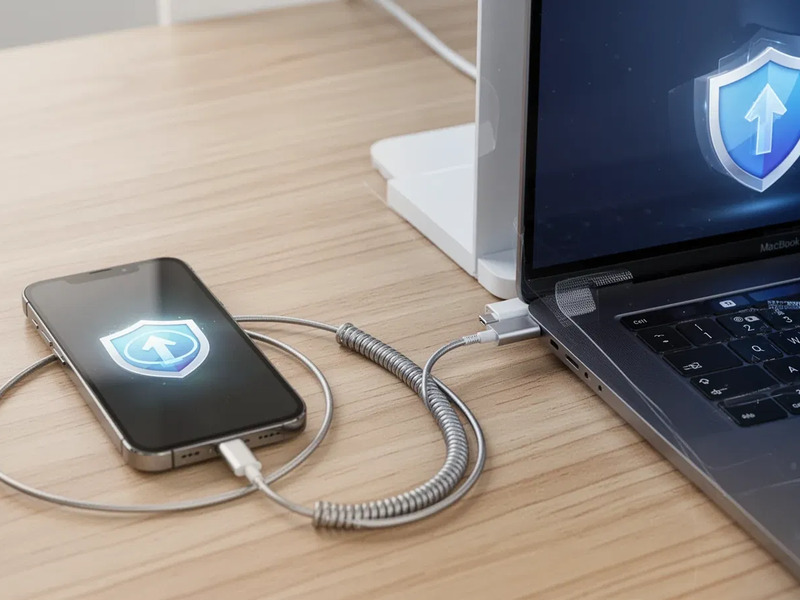
iCloud-Alternativen im Check: Wer seine Daten lieber offline sichert, spart Geld und behält die Kontrolle. Immer mehr iPhone-Nutzer suchen nach Wegen, ihre persönlichen Informationen unabhängig von Apples Cloud-Dienst zu schützen. Gründe sind steigende Abokosten und Datenschutzbedenken. Wir zeigen sichere Methoden für lokale Backups.
Die Apple-eigene Lösung: Backup auf den Mac
Die direkteste Methode für ein lokales Backup bietet ein Mac-Computer. Seit macOS Catalina verwaltet man das iPhone über den Finder. Das ersetzt den alten iTunes-Ansatz. Ein so erstelltes Backup ist eine vollständige Kopie aller Daten – von Fotos über Nachrichten bis zu App-Einstellungen – auf der lokalen Festplatte.
Die Vorgehensweise ist einfach: iPhone per USB-Kabel mit dem Mac verbinden, ein Finder-Fenster öffnen und das Gerät in der Seitenleiste unter „Ort“ auswählen. Im Tab „Allgemein“ findet sich die Backup-Option. Wählt man „Alle Daten des iPhones auf diesem Mac sichern“, startet der lokale Vorgang. Entscheidend ist die Option „Lokales Backup verschlüsseln“. Sie schützt mit einem Passwort besonders sensible Informationen wie gespeicherte Passwörter oder Gesundheitsdaten. Diese Methode ist kostenlos, sicher und für die Wiederherstellung oft schneller als ein Cloud-Backup.
Viele iPhone-Nutzer unterschätzen, wie leicht Daten beim Umzug oder bei falschen Einstellungen verloren gehen können. Das kostenlose iPhone Starterpaket führt Schritt für Schritt durch Einrichtung, sicheren Datenumzug und die richtige Backup-Strategie – inklusive Hinweise zu verschlüsselten lokalen Backups auf Mac und Windows sowie praktischen Tipps zur Wiederherstellung. Ideal, wenn Sie iCloud-Abo-Kosten sparen und die volle Kontrolle über Ihre Daten behalten möchten. iPhone Starterpaket jetzt kostenlos anfordern
Für Windows-Nutzer: Apple Devices App und iTunes
Auch Windows-Nutzer haben kostenlose Optionen von Apple. Auf modernen Windows-Versionen übernimmt die „Apple Devices“ App die Verwaltung. Auf älteren Systemen oder macOS erledigt weiterhin iTunes den Job. Beide Anwendungen bieten einen nahezu identischen Prozess.
Nach dem Verbinden per USB-Kabel und dem Start der App wählt man das Gerätesymbol aus. Unter „Übersicht“ oder „Allgemein“ legt man „Dieser Computer“ als Backup-Ziel fest. Auch hier ist die Verschlüsselung dringend zu empfehlen. Ein Klick auf „Jetzt sichern“ speichert ein vollständiges Abbild der iPhone-Daten auf dem PC – ein sicherer Wiederherstellungspunkt ohne Internet.
Mehr Kontrolle mit Drittanbieter-Software
Die nativen Apple-Tools erstellen zwar zuverlässige Voll-Backups, bieten aber wenig Flexibilität für selektive Sicherungen. Hier setzen Programme wie iMazing, Dr.Fone oder Tenorshare iCareFone an. Sie ermöglichen es, gezielt nur bestimmte Daten wie Fotos, Kontakte oder Nachrichten zu sichern.
Viele dieser Tools bieten benutzerfreundliche Oberflächen, die Planung automatischer Backups über WLAN und das Durchsuchen von Backup-Inhalten ohne komplette Wiederherstellung. Einige erlauben sogar, Backups auf externe Festplatten oder NAS-Systeme zu speichern. Diese erweiterten Funktionen sind meist kostenpflichtig, bieten aber eine leistungsstarke Alternative zum „Alles-oder-Nichts“ -Ansatz von Finder und iTunes.
Hintergrund: Warum Nutzer auf iCloud verzichten
Der Trend zu lokalen Backups wird von drei Hauptfaktoren getrieben: Kosten, Privatsphäre und Kontrolle. Apples kostenloses 5-GB-iCloud-Kontingent ist schnell durch Fotos und Backups aufgebraucht, was zu monatlichen Abos führt. Lokale Backups sind dagegen nur durch den freien Speicherplatz auf dem Computer begrenzt – langfristig die kostengünstigere Lösung.
Der zweite große Treiber ist die Privatsphäre. Trotz starker Sicherheitsmaßnahmen von Apple sind viele Nutzer unwohl dabei, dass ihre persönlichen Daten auf Servern Dritter liegen. Ein verschlüsseltes lokales Backup gibt dem Nutzer die alleinige Hoheit über seine Daten und das Schutzpasswort. Dieses Gefühl der Datenhoheit schafft ein Maß an Ruhe, das Cloud-Dienste nicht immer bieten können. Zudem ist die Wiederherstellung von einem lokalen Backup meist deutlich schneller als der Download von hunderten Gigabyte aus der Cloud.
Ausblick: Der hybride Ansatz setzt sich durch
Lokale Backups bieten klare Vorteile bei Kontrolle und Kosten. Die bequeme, automatische Synchronisation von iCloud bleibt jedoch unschlagbar. Immer mehr versierte Nutzer setzen daher auf einen hybriden Ansatz und kombinieren beide Methoden für einen umfassenden Schutz.
Diese Strategie nutzt iCloud für die bequeme, tägliche Automatik-Sicherung essenzieller Daten. Parallel dazu legt man in regelmäßigen Abständen ein vollständiges, verschlüsseltes Lokal-Backup auf dem Computer als Archiv an. So hat man das Beste aus beiden Welten: die mühelose Cloud für schnelle Wiederherstellung und die sichere, langfristige Kontrolle durch eine lokale Kopie. Dieser Doppel-Schutz wird zum Standard für alle, die ihre digitalen Assets ernsthaft verwalten wollen.
PS: Sie wollen Ihr iPhone dauerhaft sicher und unabhängig vom iCloud-Abo betreiben? Das kostenlose iPhone Starterpaket liefert ein leicht verständliches PDF mit konkreten Schritten – von verschlüsselten lokalen Backups über USB- und Finder-Anleitungen bis zu Tipps für die sichere Wiederherstellung und den Datenumzug. Perfekt, um Kontrolle und Privatsphäre zu maximieren. iPhone Starterpaket gratis herunterladen


