
iPhone-Alarm: Stummer Wecker frustriert Millionen Nutzer
17.01.2026 - 21:36:12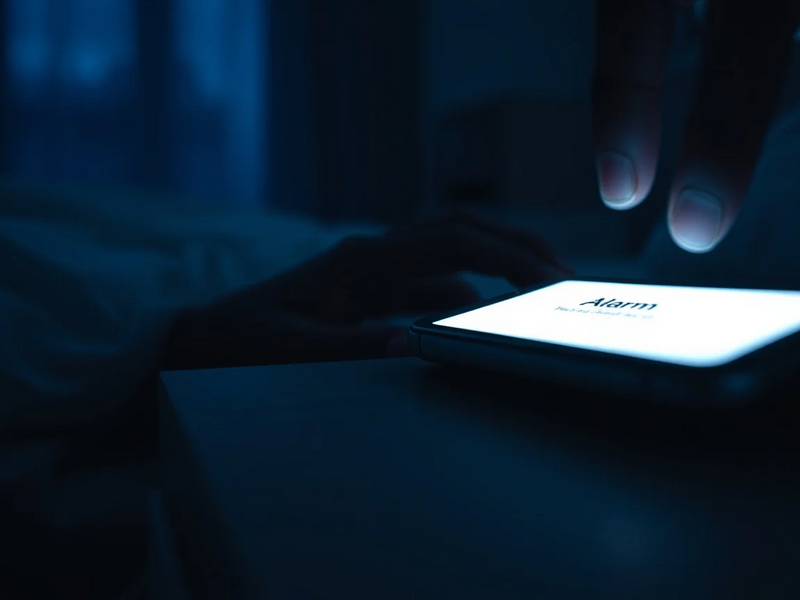
Ein stiller Wecker bringt iPhone-Nutzer zur Verzweiflung. Ein hartnäckiger Software-Fehler lässt Alarme lautlos auf dem Display erscheinen. Betroffene verpassen so wichtige Termine oder den Arbeitsbeginn. Das Problem ist alt, doch es kehrt immer wieder zurück – trotz Updates von Apple.
Das Rätsel um den lautlosen Alarm
Der Fehler ist tückisch: Zur eingestellten Zeit erscheint der Wecker auf dem Bildschirm, doch es ertönt kein Ton und es gibt keine Vibration. Die Ursache ist nicht offiziell bestätigt. Der Hauptverdacht fällt jedoch auf eine Funktion namens „Aufmerksamkeitserkennung“.
Diese Einstellung ist auf iPhones mit Face ID aktiv. Sie prüft, ob der Nutzer auf das Display schaut. Ist das der Fall, werden Benachrichtigungen leiser gestellt. Die Theorie: Das iPhone könnte diese Aufmerksamkeit fälschlicherweise erkennen, während der Besitzer schläft. Es dämpft dann den Alarmton bis zur Unhörbarkeit.
Apple‑Fachchinesisch macht Ihnen das Leben schwer? Das kostenlose iPhone‑Lexikon erklärt die 53 wichtigsten Begriffe in einfachen Worten – inklusive Face ID, Aufmerksamkeitserkennung und wie diese Einstellungen Alarme beeinflussen können. Praktisch: Schritt‑für‑Schritt-Erklärungen und Aussprachehilfen, geliefert direkt per E‑Mail. Bewertet mit 4,7/5 von über 455 Lesern; Zustellung sofort nach kurzer Anmeldung. Gratis iPhone‑Lexikon anfordern
Apple hat Alarm-Probleme in der Vergangenheit eingeräumt und Updates bereitgestellt. Dennoch taucht der Fehler bei einigen Nutzern across verschiedenen iOS-Versionen wieder auf. Das deutet auf einen komplexen und hartnäckigen Software-Fehler hin.
Erste Hilfe: Drei schnelle Lösungen
Wer vom stillen Wecker überrascht wird, sollte zuerst diese grundlegenden Checks durchführen. Sie beheben die häufigsten Ursachen.
- Aufmerksamkeitserkennung deaktivieren: Gehen Sie zu Einstellungen > Face ID & Code. Nach der Code-Eingabe scrollen Sie herunter und schalten Aufmerksamkeitserkennung aus.
- Lautstärke prüfen: Öffnen Sie Einstellungen > Töne & Haptik. Stellen Sie den Regler unter Klingelton & Alarme auf eine ausreichende Lautstärke. Deaktivieren Sie hier auch „Mit Tasten ändern“, damit die Seitentasten den Alarmton nicht versehentlich leiser stellen.
- Alarm selbst überprüfen: Öffnen Sie die Uhr-App und tippen auf „Wecker“. Wählen Sie den betroffenen Alarm aus. Vergewissern Sie sich, dass unter „Sound“ ein Ton ausgewählt ist und nicht „Kein Ton“. Prüfen Sie auch die „Wiederholen“-Einstellungen.
Wenn die Basics nicht helfen: Fortgeschrittene Tipps
Bleibt das Problem bestehen, können diese fortgeschrittenen Maßnahmen Abhilfe schaffen.
- Bluetooth prüfen: Ihr iPhone könnte versuchen, den Alarmton über gekoppelte Kopfhörer oder Lautsprecher abzuspielen. Schalten Sie Bluetooth vor dem Schlafengehen in den Einstellungen aus, um dies zu testen.
- Alarme neu anlegen: Löschen Sie alle bestehenden Wecker und richten Sie sie neu ein. Das beseitigt möglicherweise korrupte Daten aus alten Software-Versionen.
- Neustart erzwingen: Ein force restart behebt oft temporäre Software-Fehler, ohne Daten zu löschen. Drücken Sie schnell nacheinander die Lauter-Taste, die Leiser-Taste und halten Sie dann die Seitentaste gedrückt, bis das Apple-Logo erscheint.
- iOS updaten: Installieren Sie immer die neueste Version von iOS. Apple behebt in Updates regelmäßig Fehler. Lesen Sie die Versionshinweise, ob Alarm-Korrekturen erwähnt werden.
Warum ist dieser Fehler so gravierend?
Das Smartphone hat den klassischen Wecker für Millionen Menschen abgelöst. Ein Ausfall dieser Kernfunktion hat daher reale Konsequenzen: Von der Verspätung im Job bis zum verpassten Flug. Die Zuverlässigkeit des Geräts für solche essenziellen Aufgaben leidet.
Besonders frustrierend ist die Inkonsistenz. Manche Nutzer sind nie betroffen, andere kämpfen über mehrere iOS-Generationen. Das spricht dafür, dass nicht eine einzige Ursache verantwortlich ist. Vielmehr könnte eine Kombination aus spezifischen Einstellungen, Konflikten mit Drittanbieter-Apps oder übertragenen Nutzerdaten den Fehler auslösen. Diese Komplexität erschwert die Lösung.
Was Nutzer jetzt tun können
Angesichts der wiederkehrenden Probleme ist Wachsamkeit geboten. Setzen Sie nicht blind auf eine endgültige Lösung durch Apple.
Eine praktische Alternative sind Drittanbieter-Wecker-Apps aus dem App Store. Zudem ist es ratsam, nach jedem iOS-Update einen Testalarm zu stellen. So vergewissern Sie sich, dass die Funktion funktioniert, bevor Sie sich auf sie verlassen. Bis der Fehler endgültig behoben ist, bleibt nur eine Kombination aus eigenen Checks und der Suche nach Alternativen.
PS: Wussten Sie, dass ein kurzes Nachschlagen oft hilft, iPhone‑Probleme deutlich schneller zu lösen? Das Gratis‑Lexikon erklärt 53 Schlüsselbegriffe (u. a. Face ID, Aufmerksamkeitserkennung und iOS‑Sound‑Einstellungen) und liefert praktische Checklisten, welche Optionen Sie prüfen sollten, wenn Alarme stumm bleiben. Plus Aussprachehilfen, konkrete Handlungsschritte und Leserbewertung 4,7/5 – Zustellung sofort per E‑Mail, praktisch zum Nachschlagen vor dem Schlafengehen. Jetzt iPhone‑Lexikon downloaden


