
iOS 26: So personalisieren Sie Ihr iPhone mit neuen Design-Trends
05.01.2026 - 11:33:12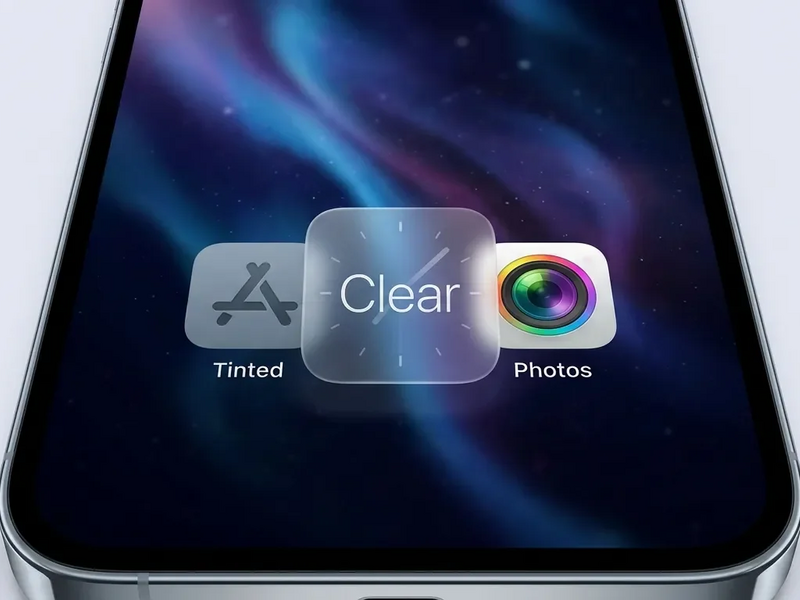
iPhone-Nutzer entdecken versteckte Einstellungen in iOS 26 für ein völlig neues Homescreen-Erlebnis. Ein aktueller Bericht des Hindustan Times vom 5. Januar 2026 hat das Interesse an den fortgeschrittenen Anpassungsmöglichkeiten neu entfacht. Besonders die „Liquid Glass“-Designsprache und die Stile „Clear“ und „Tinted“ stehen im Fokus.
Die Aufmerksamkeit richtet sich auf iOS 26.2, das Mitte Dezember 2025 veröffentlicht wurde. Während sich der anfängliche Hype um die Systemstabilität drehte, zeigt sich nun das volle ästhetische Potenzial. Die Interaktion zwischen transparentem Hintergrundbild und getönten App-Symbolen ist zum bestimmenden Trend im Mobile-Design geworden.
Der Durchbruch der „Clear“-Icons
An vorderster Front dieser Entwicklung steht der „Clear“-Stil. Branchenbeobachter sehen darin den größten visuellen Wandel seit der Einführung von Widgets. Die Symbole werden hochtransparent dargestellt, sodass das Hintergrundbild durch das Icon selbst sichtbar bleibt. Dieser Effekt erzeugt eine geschichtete Tiefenwirkung, die an mattiertes oder klares Glas erinnert.
Apple‑Fachchinesisch macht Ihnen das Leben schwer? Das kostenlose iPhone‑Lexikon erklärt die 53 wichtigsten Begriffe rund ums iPhone — von AirDrop über Apple‑ID bis zu iOS‑Begriffen wie „Glass‑Morphismus“ oder „Glyph“. Kurz und verständlich, mit Aussprachehilfen und praktischen Erklärungen, damit Sie die neuen Homescreen‑Optionen in iOS 26 sofort sicher nutzen können. Zustellung direkt per E‑Mail. iPhone‑Lexikon jetzt gratis anfordern
Technisch funktioniert dies anders als frühere Transparenz-Regler. Beim „Clear“-Modus bleibt das App-Symbol (Glyph) in hohem Kontrast erhalten, während der Icon-Hintergrund durchsichtig wird. Besonders beliebt ist dieser Stil bei Nutzern von „Spatial Scene“-Hintergrundbildern, da die transparenten Icons die subtilen Bewegungen ununterbrochen sichtbar lassen.
Nutzer können zwischen „Clear Light“ (wie mattiertes Glas) und „Clear Dark“ (wie Rauchglas) wählen. Der Hindustan Times-Guide empfiehlt die „Auto“-Einstellung. Sie passt den Frost-Effekt dynamisch an die Umgebungshelligkeit und den System-Farbmodus an – das ist schonend für den Akku und optimiert die Lesbarkeit.
„Light Tinted“: Die Weiterentwicklung eines Klassikers
Der „Tinted“-Modus war bereits 2024 mit iOS 18 ein Hauptfeature. iOS 26 hat die Technologie jedoch grundlegend überarbeitet. Frühere Versionen zwangen den Icons oft einen dunklen, monochromen Hintergrund auf. Der neue „Light Tinted“-Modus hat diese ästhetische Einschränkung gelöst.
Dieser Stil überzieht den gesamten Icon-Satz mit einem sanften Farbton – wie einem weichen Salbeigrün oder einem lebendigen Indigo –, ohne den Hintergrund abzudunkeln. Stattdessen legt das System einen „hellen und luftigen“ Filter über die Symbole. Das ist ein Durchbruch für digitale Minimalisten, die einen einheitlichen Look bevorzugen, die früheren „Dark Tinted“-Optionen aber zu schwer oder schlecht lesbar fanden.
Die Tinting-Engine in iOS 26 nutzt einen fortschrittlicheren Farbextraktions-Algorithmus. Wählt ein Nutzer per Pipette-Werkzeug einen Farbton, analysiert das System das Hintergrundbild und schlägt eine Palette vor, die für ausreichenden Kontrast sorgt. So vermeidet es das Problem, dass getönte Icons im gleichfarbigen Hintergrund verschwinden. Die „Auto“-Funktion automatisiert dies weiter, indem sie die Tinten-Intensität zwischen Tag- und Nacht-Zyklen umschaltet.
Versteckte Einstellungen und Optimierung
Der Bericht hebt hervor, dass einige dieser Steuerungen gut versteckt sind. Die grundlegende „Bearbeiten“-Funktion ist bekannt, die granularen Kontrollen für „Liquid Glass“-Effekte liegen jedoch oft in Untermenüs verborgen. So erfordert etwa die Einstellung des „Brechungsindex“ für Clear-Icons – der steuert, wie stark sich der Hintergrund hinter dem Icon verzerrt – eine tiefere Navigation.
Zudem ist die Integration mit dem Sperrbildschirm nahtloser geworden. Nutzer können nun bestimmte Fokus-Modi mit bestimmten Icon-Stilen verknüpfen. Ein „Arbeit“-Fokus kann automatisch einen „Tinted“-Stil in neutralem Schiefergrau aktivieren, um Ablenkungen zu reduzieren. Beim Wechsel zu „Privat“ schaltet das System dann auf den „Clear“-Stil um, um ein Familienfoto optimal in Szene zu setzen.
Der Hindustan Times-Bericht weist auch auf die „Groß“-Einstellung für Icons hin. Sie entfernt Textbeschriftungen für ein saubereres Erscheinungsbild und harmoniert ausgezeichnet mit dem „Clear“-Stil. Ohne Beschriftungen wirkt der Homescreen weniger wie ein Nutzgitter und mehr wie ein interaktives Fenster – und nutzt so die Liquid-Glass-Ästhetik voll aus. Diese Kombination entwickelt sich 2026 zum Standard-Setup für designbewusste Nutzer.
Branchentrend und Ausblick
Die fortschreitende Evolution der Homescreen-Anpassung spiegelt einen breiteren Branchentrend wider: Software-Ästhetik wird ebenso vermarktbar wie Hardware-Features. Mit iOS 26 hat Apple den „Glass-Morphismus“-Trend standardisiert, der zuvor nur in Drittanbieter-Designkonzepten populär war.
Die Tech-Community erwartet weitere Verfeinerungen im kommenden Update iOS 26.3. Während sich iOS 26.2 auf Stabilität und die Einführung der erweiterten Anpassungsregler konzentrierte, deuten Beta-Protokolle an, dass künftige Updates eine Anpassung pro Seite ermöglichen könnten. Nutzer könnten dann „Clear“-Icons auf ihrer Hauptseite und „Tinted“-Icons auf Neben-Seiten verwenden.
Die einhellige Meinung unter Tech-Journalisten Anfang 2026 ist, dass die iPhone-Oberfläche einen neuen Höhepunkt der Flexibilität erreicht hat. Die Möglichkeit, das starre, undurchsichtige Raster abzulegen, das das iPhone fast zwei Jahrzehnte lang definierte, wird von Nutzern begrüßt. Die Stile „Clear“ und „Light Tinted“ führen diese neue Design-Ära an.
PS: Viele Leser empfehlen dieses Gratis‑Lexikon — über 455 Nutzer bewerten es mit 4,7/5. Wenn Sie Begriffe und versteckte Einstellungen in iOS 26 wie „Brechungsindex“, „Spatial Scene“ oder die verschiedenen „Tinted“-Varianten wirklich verstehen wollen, holen Sie sich das PDF direkt ins Postfach. Kompakte Erklärungen, Aussprachehilfen und sofort anwendbare Tipps für Ihren Homescreen. Gratis iPhone‑Lexikon sichern


