
iOS 26.2: So kreieren Sie den beliebten „Ultra Dark Liquid Glass“-Look
23.01.2026 - 16:32:12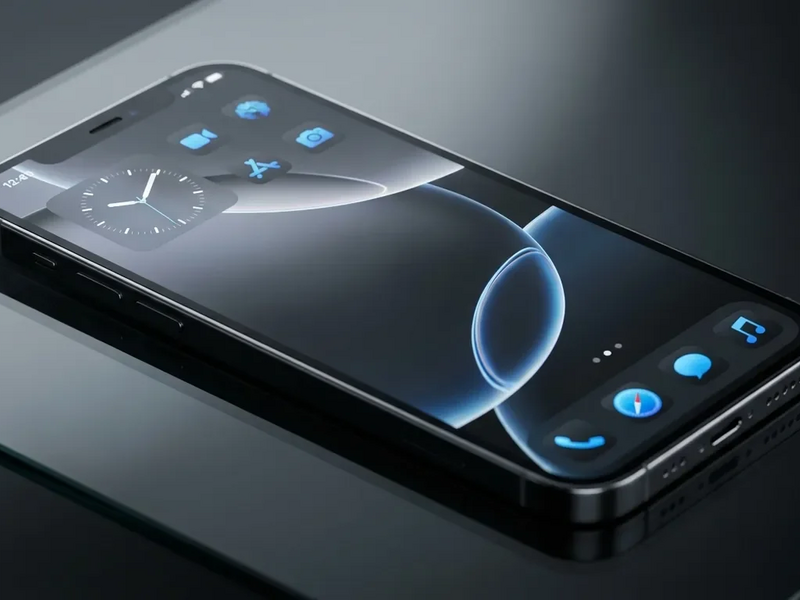
Apple gibt Nutzern mit iOS 26.2 mehr Kontrolle über das Aussehen ihres iPhones. Ein besonders beliebter Trend ist der selbst zusammengestellte „Ultra Dark Liquid Glass“-Stil – ein tiefdunkles, hochkontrastreiches Design. Wir zeigen, wie Sie Ihr Smartphone in wenigen Schritten umgestalten.
Was den „Ultra Dark“-Trend ausmacht
Der „Ultra Dark Liquid Glass“-Look ist mehr als nur der Standard-Dunkelmodus. Er kombiniert die mit iOS 26 eingeführte „Liquid Glass“-Designsprache mit speziellen Kontrasteinstellungen. Das Ergebnis: eine besonders immersive, gut lesbare Oberfläche mit scharfen Rändern und einem subtilen, glasartigen Schimmer. Für viele Nutzer ist das nicht nur ein ästhetischer Gewinn, sondern auch eine praktische Erleichterung – besonders bei nächtlicher Nutzung oder für bessere Barrierefreiheit.
Schritt-für-Schritt zum neuen Design
Stellen Sie zunächst sicher, dass Ihr iPhone mit iOS 26.2 oder neuer läuft. Die folgenden Einstellungen sind der Schlüssel zum neuen Look:
- Dunkelmodus aktivieren: Gehen Sie zu
Einstellungen > Anzeige & Helligkeitund wählen Sie unter „Darstellung“ die Option „Dunkel“. - Liquid Glass-Effekt hinzufügen: Bleiben Sie im selben Menü und tippen Sie auf „Liquid Glass“. Schalten Sie dort die Option „Getönt“ ein. Dies legt den charakteristischen, transluzenten Effekt über das Display.
- Kontrast maximieren: Navigieren Sie zu
Einstellungen > Bedienungshilfen > Anzeige & Textgröße. Aktivieren Sie hier drei entscheidende Optionen:- Ränder anzeigen: Zeichnet Schaltflächen und Menüs nach.
- Transparenz reduzieren: Minimiert Hintergrundunschärfe im Dock und der Mitteilungszentrale.
- Kontrast erhöhen: Verstärkt den Farbunterschied zwischen Vorder- und Hintergrund.
Passend zum Thema iPhone: Viele Apple‑Begriffe und Einstellungsoptionen bleiben gerade bei großen iOS‑Updates unklar – besonders wenn neue Designsprachen wie „Liquid Glass“ auftauchen. Das kostenlose iPhone‑Lexikon erklärt die 53 wichtigsten Begriffe leicht verständlich, inklusive Aussprachehilfen und kurzen Praxis‑Tipps, damit Sie neue Funktionen schneller nutzen und Stolperfallen vermeiden. Ideal für Einsteiger und Umsteiger, die ihr iPhone sicher und souverän bedienen wollen. Jetzt iPhone‑Lexikon gratis sichern
Den persönlichen Feinschliff anlegen
Ist das Grundgerüst aktiviert, lässt sich das Erscheinungsbild weiter individualisieren. Passen Sie die Farbtöne der App-Symbole auf dem Startbildschirm an oder wählen Sie ein einheitliches helles, dunkles oder klares Aussehen. Ein dynamischer Hintergrund, der zum dunklen Thema passt, schafft ein noch stimmigeres Gesamtbild.
Nutzen Sie auch die Fokus-Modi, um für verschiedene Situationen – wie Arbeit oder Entspannung – angepasste Oberflächen zu speichern. So wechselt das Design automatisch mit Ihrer Tätigkeit.
Woher der Trend kommt – und wohin er geht
Der DIY-Design-Trend unterstreicht, dass Apple den Wunsch nach mehr Personalisierung in iOS langsam ernst nimmt. Die „Liquid Glass“-Sprache war die größte optische Überarbeitung des Systems seit Jahren. Das Update auf iOS 26.2 vom 12. Dezember 2025 lieferte dann die Werkzeuge für tiefgehende Themes wie dieses.
Während Nutzer die Möglichkeiten von iOS 26.2 ausschöpfen, arbeitet Apple bereits an der nächsten Version. Die zweite Beta von iOS 26.3 ist bei Entwicklern, ein öffentliches Release wird für Ende Januar erwartet. Dieses Update soll vor allem Fehler beheben und die Performance verbessern. Größere Design-Revolutionen sind daher wohl erst wieder mit iOS 27 zu erwarten, das später im Jahr vorgestellt werden dürfte.


