
Android-Malware: So schützen Sie Ihr Smartphone vor KI-Angriffen
26.01.2026 - 05:24:12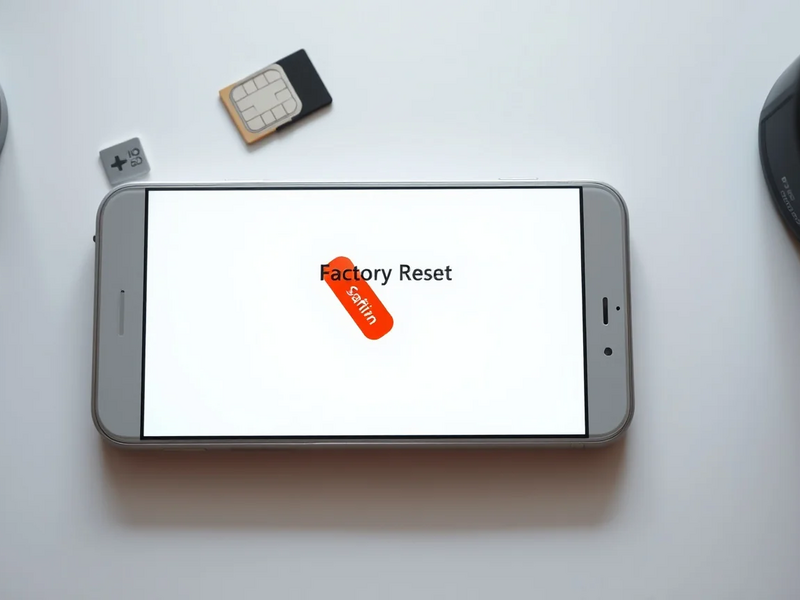
Die Entdeckung einer neuen, KI-gesteuerten Android-Schadsoftware unterstreicht, wie wichtig eine korrekte Datenlöschung ist. Dieser Leitfaden zeigt den sicheren Weg zum Werksreset.
Im Zeitalter sich ständig weiterentwickelnder digitaler Bedrohungen war die Sicherheit persönlicher Daten auf Smartphones noch nie so kritisch. Der kürzliche Fund einer hochentwickelten Android-Malware, die Künstliche Intelligenz nutzt, um unentdeckt zu bleiben, macht deutlich: Jeder Nutzer sollte wissen, wie er sein Gerät sicher zurücksetzt. Ob Verkauf, Virenbefall oder einfach ein Neustart – ein vollständiger Datenwipe ist das wirksamste Werkzeug zum Schutz Ihrer Informationen.
Die Checkliste vor dem Reset: So sichern Sie Ihre Daten
Bevor Sie einen Werksreset starten, sind vorbereitende Schritte unerlässlich, um den Verlust wichtiger Daten zu vermeiden. Ein Werksreset löscht alle Nutzerdaten unwiderruflich – Fotos, Kontakte, Apps und Kontoeinstellungen.
Zuerst sollten Sie ein vollständiges Backup erstellen. Android-Nutzer können dies typischerweise über ihr Google-Konto unter Einstellungen > Google > Backup erledigen. Stellen Sie sicher, dass „Backup bei Google One“ aktiviert ist und das aktuellste Backup abgeschlossen wurde. iPhone-Nutzer sollten iCloud Backup unter Einstellungen > [Ihr Name] > iCloud > iCloud Backup nutzen und „Jetzt sichern“ wählen. Beide Systeme erlauben auch Backups auf einen PC.
Die jüngste Entdeckung einer KI‑gesteuerten Android‑Malware macht deutlich, wie schnell Angreifer persönliche Daten missbrauchen können. Unser Gratis‑Sicherheitspaket erklärt die fünf wichtigsten Schutzmaßnahmen für Android – von Google Play Protect über App‑Berechtigungen bis zum sicheren Backup und Entfernen fremder App‑Stores. Klare Schritt‑für‑Schritt‑Anleitungen helfen, Ihr Gerät sauber zu halten und Neuinfektionen zu vermeiden. Sichern Sie sich den kostenlosen Ratgeber per E‑Mail und setzen Sie die Empfehlungen sofort um. Gratis-Sicherheitspaket für Android anfordern
Entfernen Sie anschließend alle physischen Speicherkarten. Dazu gehören Ihre SIM-Karte und alle MicroSD-Karten. Ein Werksreset zielt zwar auf den internen Speicher, aber das Entfernen der Karten schützt deren Daten absolut. Melden Sie sich zum Schluss von allen wichtigen Konten ab, insbesondere Ihrem primären Google- oder Apple-ID-Konto. Das deaktiviert Geräteschutz-Funktionen, die einem neuen Besitzer die Einrichtung erschweren könnten.
Schritt-für-Schritt-Anleitung: Werksreset für Android
Ein Werksreset auf einem Android-Gerät stellt den ursprünglichen Auslieferungszustand wieder her. Dieser Prozess ist hochwirksam, um Malware zu entfernen und alle persönlichen Daten zu löschen. Die Menübezeichnungen variieren je nach Hersteller leicht, der Ablauf bleibt jedoch gleich.
- Einstellungen öffnen: Starten Sie die Einstellungs-App.
- Reset-Menü finden: Scrollen Sie zu „System“ und tippen Sie auf „Reset-Optionen“. Bei Geräten wie Samsung findet sich dies oft unter „Allgemeine Verwaltung“. Die Suche in den Einstellungen nach „reset“ ist meist der schnellste Weg.
- Werksreset wählen: Wählen Sie die Option „Alle Daten löschen (Werksreset)“ oder eine ähnliche Formulierung.
- Löschung bestätigen: Das System zeigt eine Zusammenfassung der zu löschenden Daten an. Sie müssen Ihre Wahl bestätigen und oft Ihre PIN, Ihr Muster oder Passwort zur Sicherheitsüberprüfung eingeben.
- Wipe starten: Tippen Sie auf den finalen Button „Alle Daten löschen“ oder „Telefon zurücksetzen“. Das Gerät startet neu und beginnt mit dem Löschvorgang, der einige Minuten dauern kann. Anschließend startet es mit dem anfänglichen Einrichtungsbildschirm.
So löschen Sie Ihr iPhone sicher
Für iPhone-Nutzer ist der Prozess zum Löschen aller Inhalte und Einstellungen ebenso unkompliziert und ein kritischer Schritt bei Performance-Problemen oder der Vorbereitung für einen neuen Besitzer.
- Einstellungen öffnen: Gehen Sie in die Einstellungs-App.
- Reset-Menü aufrufen: Tippen Sie auf „Allgemein“, scrollen Sie zum Ende und wählen Sie „iPhone übertragen/zurücksetzen“.
- Löschen wählen: Tippen Sie auf „Alle Inhalte & Einstellungen löschen“.
- Anmeldedaten eingeben: Sie müssen möglicherweise Ihren Gerätepasscode oder Ihr Apple-ID-Passwort eingeben, um „Finden“ und die Aktivierungssperre zu deaktivieren.
- Bestätigen und warten: Nach der Bestätigung beginnt das iPhone mit dem sicheren Löschvorgang. Dieser dauert einige Minuten, dann startet das Gerät mit dem „Hallo“-Einrichtungsbildschirm neu.
Warum ein vollständiger Reset die beste Verteidigung ist
Das Auftauchen fortschrittlicher Bedrohungen wie der am 23. Januar 2026 entdeckten, KI-gesteuerten Malware zeigt die Grenzen einfacher Virenscans auf. Diese spezielle Schadsoftware, die auf Drittplattformen zirkuliert, nutzt Maschinelles Lernen, um im Hintergrund Werbung zu erkennen und anzuklicken – für Nutzer kaum zu bemerken. Ihr Hauptzweck ist zwar Betrug mit Werbung, doch Sicherheitsforscher warnen: Die eingesetzten Fernzugriffsfunktionen ließen sich leicht zum Stehlen persönlicher Daten oder zum Ausspielen anderer Schadsoftware umfunktionieren.
Bei einem Befall mit solch hartnäckiger Malware ist ein Werksreset oft die einzige garantierte Methode zur Entfernung. Er löscht die Systempartitionen, in denen diese Bedrohungen sitzen, und schafft eine komplett saubere Ausgangslage. Diese Maßnahme ist nicht nur für Verkäufer sinnvoll, sondern ein starkes Sicherheitswerkzeug für jeden, der die Integrität seines Geräts nach der Installation von Apps aus unsicheren Quellen in Frage stellt.
Die Zukunft: Ein proaktiver Ansatz für Smartphone-Sicherheit
Da Angreifer zunehmend auf raffinierte Techniken wie KI setzen, müssen Nutzer eine proaktive Sicherheitshaltung einnehmen. Die jüngsten Malware-Bedrohungen verbreiteten sich hauptsächlich über inoffizielle App-Stores und manipulierte Spieldateien. Das bekräftigt die langjährige Empfehlung, Apps ausschließlich aus offiziellen Quellen wie dem Google Play Store oder dem Apple App Store zu laden.
Zudem sollten Nutzer Sicherheitsfunktionen wie Google Play Protect auf Android immer aktivieren, das aktiv nach schädlichen Apps sucht. Regelmäßige Kontrollen der App-Berechtigungen und das zeitnahe Aktualisieren des Betriebssystems und aller Apps sind weitere kritische Schritte zur Abwehr neuer Schwachstellen. Zu wissen, wie man sein Gerät zurücksetzt, ist essenziell. Sichere Nutzungsgewohnheiten sind jedoch der beste Weg, um es erst gar nicht dazu kommen zu lassen.
PS: Nach einem Werksreset ist Vorsorge entscheidend. Dieses kostenlose Android‑Sicherheits‑Paket zeigt in leicht verständlichen Anleitungen, welche Einstellungen Sie aktivieren sollten, wie Sie unbekannte Quellen vermeiden und wie regelmäßige Updates sowie Berechtigungs‑Checks Ihr Gerät nachhaltig schützen. Perfekt für Nutzer, die nach einem Reset schnell wieder sicher unterwegs sein wollen. Jetzt Android‑Schutz‑Guide sichern


